Domain innovationstechniken.de kaufen?
Wir ziehen mit dem Projekt
innovationstechniken.de um.
Sind Sie am Kauf der Domain
innovationstechniken.de interessiert?
domain@kv-gmbh.de · 0541-91531010
Domain innovationstechniken.de kaufen?
Warum besteht keine SSH-Verbindung zum Ubuntu-Server?
Es gibt mehrere mögliche Gründe, warum keine SSH-Verbindung zum Ubuntu-Server besteht. Möglicherweise ist der SSH-Dienst nicht aktiviert oder nicht richtig konfiguriert. Es könnte auch sein, dass die Firewall den Zugriff auf den SSH-Port blockiert. Eine weitere Möglichkeit ist, dass die Netzwerkkonfiguration des Servers nicht korrekt ist und keine Verbindung ermöglicht. Um das Problem zu beheben, sollten Sie die SSH-Konfiguration überprüfen, die Firewall-Einstellungen überprüfen und sicherstellen, dass die Netzwerkkonfiguration des Servers korrekt ist. **
Warum lässt sich der Ubuntu SSH-Server nicht installieren?
Es gibt verschiedene mögliche Gründe, warum der Ubuntu SSH-Server nicht installiert werden kann. Ein möglicher Grund könnte sein, dass das Paket für den SSH-Server nicht in den Ubuntu-Repositorys verfügbar ist oder dass die Repositorys nicht korrekt konfiguriert sind. Ein weiterer möglicher Grund könnte sein, dass es Konflikte mit anderen installierten Paketen gibt, die die Installation des SSH-Servers verhindern. Es ist auch möglich, dass es ein Problem mit den Berechtigungen oder der Netzwerkverbindung gibt, die die Installation beeinträchtigen. **


Ähnliche Suchbegriffe für Bitvise-SSH-Server
Top-Angebote
Produkte zum Begriff Bitvise-SSH-Server:
-
Ries, Eric: Lean StartupLean Startup , Schnell, risikolos und erfolgreich Unternehmen gründen , Armaturenbretter > Innenausstattung , Erscheinungsjahr: 20141010, Produktform: Kartoniert, Autoren: Ries, Eric, Seitenzahl/Blattzahl: 256, Keyword: Das 4-Stunden-Startup; Das Feierabend-Startup; Die 4-Stunden-Woche; Die Höhle der Löwen; Erfolgreich Unternehmen gründen; Ferriss; Höhle der Löwen; Tim Ferriss; beratung selbstständig machen; existenzgründer beratung; existenzgründer businessplan; existenzgründer ideen; existenzgründerberatung; existenzgründerinnen; existenzgründerseminar; existenzgründerseminare; existenzgründung; existenzgründung berater; existenzgründung buch; existenzgründung businessplan; existenzgründung deutschland; existenzgründung ideen; existenzgründung und businessplan; existenzgründungsberatung; existenzgründungsförderung; existenzgründungsseminar; jobs selbstständig; lean startup amazon, Fachschema: Unternehmensgründung~Beruf / Karriere~Karriere, Warengruppe: HC/Briefe, Bewerbungen, Wiss. Arbeiten, Rhetorik, Fachkategorie: Ratgeber: Karriere und Erfolg, Thema: Optimieren, Text Sprache: ger, UNSPSC: 49019900, Warenverzeichnis für die Außenhandelsstatistik: 49019900, Verlag: Redline, Verlag: Redline, Verlag: REDLINE, Länge: 221, Breite: 170, Höhe: 20, Gewicht: 497, Produktform: Kartoniert, Genre: Sachbuch/Ratgeber, Genre: Sachbuch/Ratgeber, Vorgänger EAN: 9783868813333, Herkunftsland: SLOWENIEN (SI), Katalog: deutschsprachige Titel, Katalog: Gesamtkatalog, Katalog: Kennzeichnung von Titeln mit einer Relevanz > 30, Katalog: Lagerartikel, Book on Demand, ausgew. Medienartikel, Relevanz: 0035, Unterkatalog: AK, Unterkatalog: Bücher, Unterkatalog: Hardcover, Unterkatalog: Lagerartikel, WolkenId: 55526319,99 €*Versand: 0,00 €Sichere Weiterleitung zum Anbieter
-
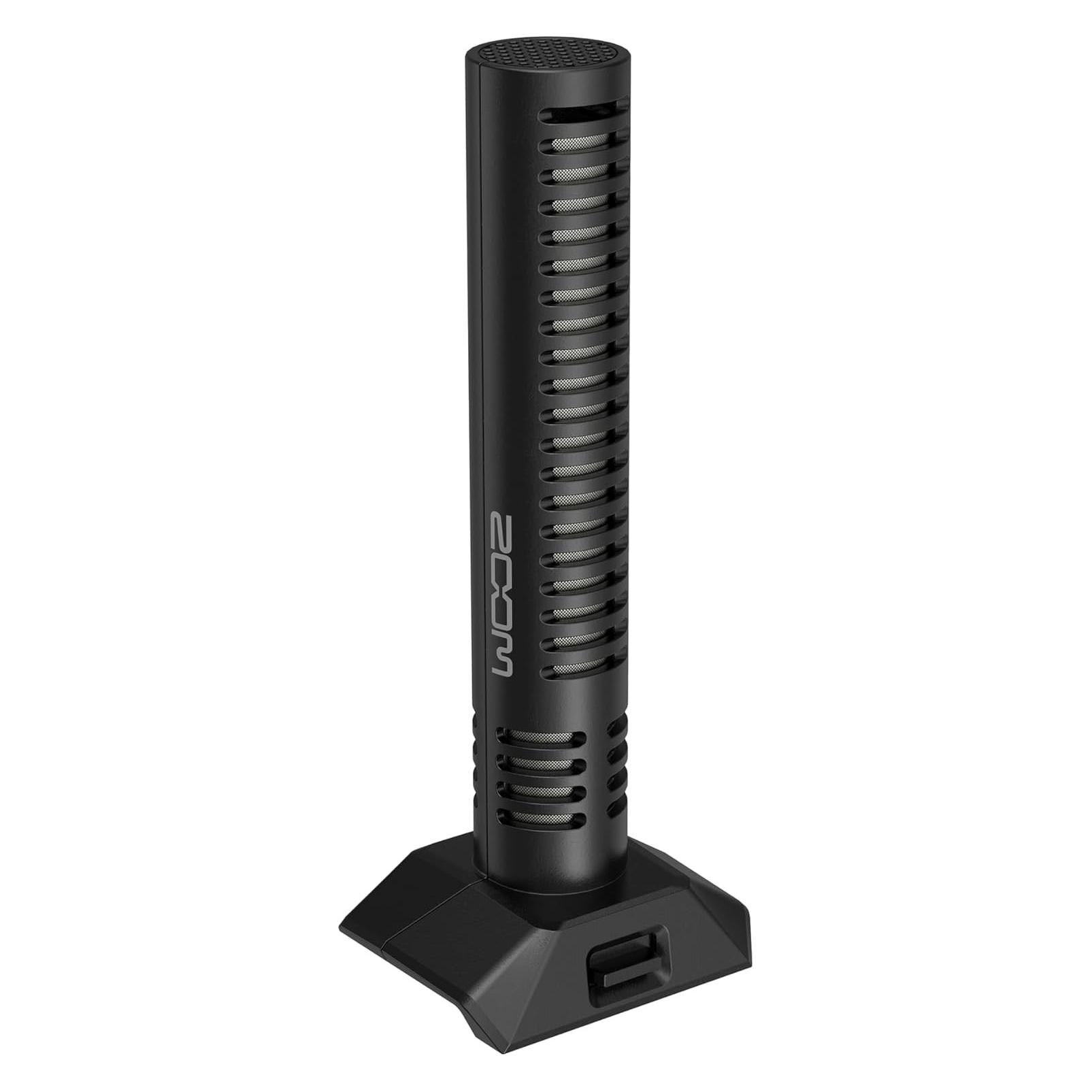
Zoom SSH-6eZoom SSH-6e;, Stereo-Richtrohrmikrofon passend für Zoom H6essential (Artikel 585336) und Zoom H5studio (Artikel 613904); Stereomikrofon in M/S-Technik;, Richtmikrofon mit Supernieren-Charakteristik für Mittensignal;, Achtercharakteristik für Seitensignal;, ermöglicht die nachträgliche Anpassung der Stereobreite;, volle Monokompatibilität für z.B.TV-Produktionen;, max. Schalldruckpegel 133 dB SPL / 119 dB SP (Mitte / Seite);, kompatibel zum Capsule System 3.0 von Zoom;, Lieferumfang: SSH-6e Stereo-Richtrohrmikrofonkapsel, WSU-2 Fellwindschutz;, Abmessungen: 53,2 mm (B) x 138,6 mm (T) x 38,1 mm (H);, Gewicht: 43 g115,00 €*Versand: 0,00 €Sichere Weiterleitung zum Anbieter
-
Zoom SSH-6Zoom SSH-6, Stereo Shotgun Mikrofon passend für Zoom h5, h6 und q8, Mid/Side Stereo Mikrofon, 2 verbaute Kapseln, 1x Superniere für Monosignale und 1x bi-direktional für das Seitensignal, Gewährleistet volle Monokompatibilität für z.B. Film und Video, inkl. Fellwindschutz; Abmessungen (nur Kapsel, d x L): 23 x 183mm129,00 €*Versand: 0,00 €Sichere Weiterleitung zum Anbieter


-
Warum funktioniert SSH auf dem Ubuntu Server nicht mehr?
Es gibt verschiedene mögliche Gründe, warum SSH auf einem Ubuntu Server nicht mehr funktioniert. Es könnte sein, dass der SSH-Dienst nicht gestartet ist oder dass die Firewall den Zugriff blockiert. Es ist auch möglich, dass die SSH-Konfiguration fehlerhaft ist oder dass es ein Problem mit den SSH-Schlüsseln gibt. Eine genaue Diagnose erfordert eine Überprüfung der Server-Logs und der Konfiguration. **
-
Wie übertrage ich Dateien auf den Ubuntu-Server über SSH?
Um Dateien auf einen Ubuntu-Server über SSH zu übertragen, kannst du das Programm scp verwenden. Du musst den Befehl "scp" gefolgt von der Quelldatei und dem Zielort auf dem Server eingeben. Zum Beispiel: "scp /pfad/zur/datei benutzername@server-ip:/zielverzeichnis". Du wirst dann nach deinem Passwort gefragt und die Datei wird auf den Server übertragen. **
-
Wie kann man einen PC über den SSH-Server hochfahren?
Es ist nicht möglich, einen PC über den SSH-Server hochzufahren, da der SSH-Server erst gestartet werden muss, wenn der PC bereits hochgefahren ist. Der SSH-Server ermöglicht lediglich die Fernsteuerung und Verwaltung eines bereits laufenden PCs über das Netzwerk. **
-
Kann ich mich nicht mit meinem Ubuntu-Server über SSH verbinden?
Es gibt mehrere mögliche Gründe, warum du dich nicht mit deinem Ubuntu-Server über SSH verbinden kannst. Möglicherweise ist der SSH-Dienst nicht aktiviert oder die Firewall blockiert den Zugriff. Überprüfe auch, ob du die richtige IP-Adresse und den richtigen Port verwendest. **

Wie kann ich meinen SSH-Server über meine Fritzbox 7360 freigeben?
Um deinen SSH-Server über deine Fritzbox 7360 freizugeben, musst du Port-Weiterleitung (Port Forwarding) einrichten. Gehe dazu in die Fritzbox-Einstellungen, wähle "Internet" und dann "Freigaben". Klicke auf "Neue Portfreigabe" und wähle den SSH-Port (standardmäßig 22) aus. Gib die IP-Adresse deines SSH-Servers ein und speichere die Einstellungen. Jetzt sollte dein SSH-Server über deine Fritzbox erreichbar sein. **
Wie kann ich mich per SSH auf meinen HostEurope-Server verbinden?
Um dich per SSH auf deinen HostEurope-Server zu verbinden, benötigst du ein SSH-Programm wie z.B. PuTTY. Öffne PuTTY und gib die IP-Adresse deines Servers sowie den Port (standardmäßig 22) ein. Klicke dann auf "Open" und gib deine SSH-Zugangsdaten ein, um dich zu verbinden. **
Top-Angebote
Produkte zum Begriff Bitvise-SSH-Server:
-
Bitvise SSH-ServerBitvise SSH Server: Neue Version bringt erweiterte Sicherheitsfunktionen Die Sicherheit bei der Datenübertragung ist unbestreitbar wichtig, besonders wenn es um den bitvise ssh server setup geht, der jetzt mit hybriden post-quantenkryptographischen Schlüsselaustauschverfahren ausgestattet ist. Diese Verbesserung hebt die bereits robusten Sicherheitsfunktionen des Servers auf ein neues Niveau. Die neuesten Algorithmen unterstützen die Methoden mlkem1024nistp384-sha384 und mlkem768x25519-sha256, benötigen jedoch mindestens Windows Vista oder neuere Betriebssysteme. Darüber hinaus bietet der bitvise ssh client eine nahtlose Integration mit dem Server. Für Benutzer, die lernen möchten, how to use bitvise ssh server, ist es wichtig zu wissen, dass die neue Version jetzt die Verwaltung öffentlicher Schlüssel mittels authorized_keys für alle Kontotypen unterstützt. Was ist bitvise ssh server...115,95 €*Versand: 0,00 €Sichere Weiterleitung zum Anbieter
-
Agile Methoden und digitale Transformation. Design Thinking, Lean Startup und Synergien in Unternehmen, Taschenbuch von Markus Grosse, GRIN,Agile Methoden Und Digitale Transformation. Design Thinking, Lean Startup Und Synergien In Unternehmen, Taschenbuch Von Markus Grosse, Grin, 978-3-389-08664-3, Seitenanzahl: 1613,95 €*Versand: 0,00 €Sichere Weiterleitung zum Anbieter
-
Ries, Eric: Lean StartupLean Startup , Schnell, risikolos und erfolgreich Unternehmen gründen , Armaturenbretter > Innenausstattung , Erscheinungsjahr: 20141010, Produktform: Kartoniert, Autoren: Ries, Eric, Seitenzahl/Blattzahl: 256, Keyword: Das 4-Stunden-Startup; Das Feierabend-Startup; Die 4-Stunden-Woche; Die Höhle der Löwen; Erfolgreich Unternehmen gründen; Ferriss; Höhle der Löwen; Tim Ferriss; beratung selbstständig machen; existenzgründer beratung; existenzgründer businessplan; existenzgründer ideen; existenzgründerberatung; existenzgründerinnen; existenzgründerseminar; existenzgründerseminare; existenzgründung; existenzgründung berater; existenzgründung buch; existenzgründung businessplan; existenzgründung deutschland; existenzgründung ideen; existenzgründung und businessplan; existenzgründungsberatung; existenzgründungsförderung; existenzgründungsseminar; jobs selbstständig; lean startup amazon, Fachschema: Unternehmensgründung~Beruf / Karriere~Karriere, Warengruppe: HC/Briefe, Bewerbungen, Wiss. Arbeiten, Rhetorik, Fachkategorie: Ratgeber: Karriere und Erfolg, Thema: Optimieren, Text Sprache: ger, UNSPSC: 49019900, Warenverzeichnis für die Außenhandelsstatistik: 49019900, Verlag: Redline, Verlag: Redline, Verlag: REDLINE, Länge: 221, Breite: 170, Höhe: 20, Gewicht: 497, Produktform: Kartoniert, Genre: Sachbuch/Ratgeber, Genre: Sachbuch/Ratgeber, Vorgänger EAN: 9783868813333, Herkunftsland: SLOWENIEN (SI), Katalog: deutschsprachige Titel, Katalog: Gesamtkatalog, Katalog: Kennzeichnung von Titeln mit einer Relevanz > 30, Katalog: Lagerartikel, Book on Demand, ausgew. Medienartikel, Relevanz: 0035, Unterkatalog: AK, Unterkatalog: Bücher, Unterkatalog: Hardcover, Unterkatalog: Lagerartikel, WolkenId: 55526319,99 €*Versand: 0,00 €Sichere Weiterleitung zum Anbieter
-
Warum besteht keine SSH-Verbindung zum Ubuntu-Server?
Es gibt mehrere mögliche Gründe, warum keine SSH-Verbindung zum Ubuntu-Server besteht. Möglicherweise ist der SSH-Dienst nicht aktiviert oder nicht richtig konfiguriert. Es könnte auch sein, dass die Firewall den Zugriff auf den SSH-Port blockiert. Eine weitere Möglichkeit ist, dass die Netzwerkkonfiguration des Servers nicht korrekt ist und keine Verbindung ermöglicht. Um das Problem zu beheben, sollten Sie die SSH-Konfiguration überprüfen, die Firewall-Einstellungen überprüfen und sicherstellen, dass die Netzwerkkonfiguration des Servers korrekt ist. **
-
Warum lässt sich der Ubuntu SSH-Server nicht installieren?
Es gibt verschiedene mögliche Gründe, warum der Ubuntu SSH-Server nicht installiert werden kann. Ein möglicher Grund könnte sein, dass das Paket für den SSH-Server nicht in den Ubuntu-Repositorys verfügbar ist oder dass die Repositorys nicht korrekt konfiguriert sind. Ein weiterer möglicher Grund könnte sein, dass es Konflikte mit anderen installierten Paketen gibt, die die Installation des SSH-Servers verhindern. Es ist auch möglich, dass es ein Problem mit den Berechtigungen oder der Netzwerkverbindung gibt, die die Installation beeinträchtigen. **
-
Warum funktioniert SSH auf dem Ubuntu Server nicht mehr?
Es gibt verschiedene mögliche Gründe, warum SSH auf einem Ubuntu Server nicht mehr funktioniert. Es könnte sein, dass der SSH-Dienst nicht gestartet ist oder dass die Firewall den Zugriff blockiert. Es ist auch möglich, dass die SSH-Konfiguration fehlerhaft ist oder dass es ein Problem mit den SSH-Schlüsseln gibt. Eine genaue Diagnose erfordert eine Überprüfung der Server-Logs und der Konfiguration. **
-
Wie übertrage ich Dateien auf den Ubuntu-Server über SSH?
Um Dateien auf einen Ubuntu-Server über SSH zu übertragen, kannst du das Programm scp verwenden. Du musst den Befehl "scp" gefolgt von der Quelldatei und dem Zielort auf dem Server eingeben. Zum Beispiel: "scp /pfad/zur/datei benutzername@server-ip:/zielverzeichnis". Du wirst dann nach deinem Passwort gefragt und die Datei wird auf den Server übertragen. **
Ähnliche Suchbegriffe für Bitvise-SSH-Server
-
Zoom SSH-6eZoom SSH-6e;, Stereo-Richtrohrmikrofon passend für Zoom H6essential (Artikel 585336) und Zoom H5studio (Artikel 613904); Stereomikrofon in M/S-Technik;, Richtmikrofon mit Supernieren-Charakteristik für Mittensignal;, Achtercharakteristik für Seitensignal;, ermöglicht die nachträgliche Anpassung der Stereobreite;, volle Monokompatibilität für z.B.TV-Produktionen;, max. Schalldruckpegel 133 dB SPL / 119 dB SP (Mitte / Seite);, kompatibel zum Capsule System 3.0 von Zoom;, Lieferumfang: SSH-6e Stereo-Richtrohrmikrofonkapsel, WSU-2 Fellwindschutz;, Abmessungen: 53,2 mm (B) x 138,6 mm (T) x 38,1 mm (H);, Gewicht: 43 g115,00 €*Versand: 0,00 €Sichere Weiterleitung zum Anbieter
-
Zoom SSH-6Zoom SSH-6, Stereo Shotgun Mikrofon passend für Zoom h5, h6 und q8, Mid/Side Stereo Mikrofon, 2 verbaute Kapseln, 1x Superniere für Monosignale und 1x bi-direktional für das Seitensignal, Gewährleistet volle Monokompatibilität für z.B. Film und Video, inkl. Fellwindschutz; Abmessungen (nur Kapsel, d x L): 23 x 183mm129,00 €*Versand: 0,00 €Sichere Weiterleitung zum Anbieter
-
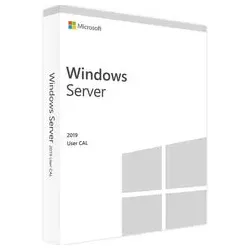
Windows Server 2019 User CALWindows Server 2019 User CAL – nutzerbasierte Zugriffsrechte für flexible Geräte. Jetzt sichern. Die Windows Server 2019 User CAL berechtigt einen namentlich zugewiesenen Benutzer zum Zugriff auf Ihre Serverdienste – ganz gleich, ob dieser vom PC, Notebook, Tablet oder Thin Client arbeitet. Damit ist die User CAL besonders geeignet für moderne Arbeitsweisen, in denen Mitarbeitende mehrere Endgeräte nutzen und sowohl im Büro als auch mobil produktiv sein müssen. Die Vergabe der Zugriffsrechte erfolgt einfach und effizient: Die User CAL ergänzt Ihre vorhandene Serverlizenz im Microsoft Server+CAL-Modell und lässt sich editionsunabhängig für Windows Server 2019 einsetzen. Die Zustellung erfolgt digital per E‐Mail, der Lizenznachweis lässt sich leicht dokumentieren, und zusätzliche CALs können bei steigendem Bedarf jederzeit hinzugefügt werden. Features Nutzerbasiert: eine CAL pro Benutzer; Zugriff von mehreren Geräten ist möglich. Version 2019: Zugriff auf Windows Server 2019; abwärtskompatibel zu früheren Serverversionen. Editionsneutral: gültig für Standard, Datacenter und Essentials. Server+CAL-Modell: ergänzt die Serverlizenz um klar definierte Zugriffsrechte. Skalierbar: CALs lassen sich bei Bedarf flexibel erweitern. Optimal für BYOD sowie für Remote- und Hybridarbeitsszenarien. Keine Installation nötig: Lizenz wird als Nachweis dokumentiert. Kombinierbar mit Device CALs innerhalb einer Organisation. RDS-Hinweis: Für Remote-Desktop-Nutzung sind zusätzlich RDS User CALs erforderlich. Digitale Zustellung per E‐Mail nach Bestellung. Vorteile & Nutzen Die User CAL setzt dort an, wo die Nutzung entsteht: beim Mitarbeiter. Greift ein Nutzer von mehreren Endgeräten oder wechselnden Standorten auf Serverressourcen zu, ist die benutzerbasierte Lizenzierung häufig die kosteneffizientere Lösung. So vermeiden Sie Überlizenzierung bei vielen Geräten pro Person und sichern zugleich regelkonforme Zugriffe. Dank der Abwärtskompatibilität betreiben Sie problemlos gemischte Umgebungen (z. B. 2019 und 2016) und gestalten Migrationspfade flexibel. Die editionsunabhängige Gültigkeit reduziert die Komplexität, da dieselbe CAL für Standard, Datacenter und Essentials verwendet werden kann. Die digitale Bereitstellung ermöglicht einen schnellen Start, und der strukturierte Lizenznachweis unterstützt Ihre Compliance. Kompatibilität & Lizenzhinweise Windows Server wird im Server+CAL-Modell lizenziert. Zusätzlich zur Serverlizenz benötigt jede zugreifende Instanz eine CAL – entweder als User CAL (pro Benutzer) oder als Device CAL (pro Gerät). Beide CAL-Arten können innerhalb einer Organisation kombiniert werden; stellen Sie dabei pro Zugriff immer die passende CAL‐Art bereit. Versionsregel: Eine Windows Server 2019 User CAL berechtigt zum Zugriff auf Windows Server 2019 und frühere Versionen. Umgekehrt dürfen ältere CALs nicht auf neuere Serverversionen zugreifen. Editionsregel: CALs sind editionsneutral und gelten für Standard, Datacenter und Essentials gleichermaßen. Remotezugriff: Für Remote Desktop Services ist zusätzlich zur allgemeinen User CAL eine separate RDS User CAL erforderlich. Für externe Zugriffe durch Dritte kann je nach Szenario ein alternatives Lizenzmodell in Betracht kommen. Hinweis: CALs sind Nutzungsrechte ohne Softwareinstallation. Sie dokumentieren die Berechtigung zum Serverzugriff und werden in Ihren Lizenzunterlagen nachgewiesen. Alternativen & Empfehlungen Planen Sie den Neuaufbau oder die Erweiterung Ihrer Serverlandschaft? Diese Produkte passen dazu: Windows Server 2019 Standard – bewährte Basis für vielfältige Workloads. Windows Server 2019 Datacenter – ideal für stark virtualisierte Umgebungen. Windows Server 2019 Essentials – kompakte Lösung für kleinere Umgebungen. Windows Server 2022 Standard – Option für neue Installationen mit aktuellen Sicherheits- und Plattformfeatures. Systemanforderungen Komponente Anforderung Server Windows Server 2019 (alle Editionen). Zugriff mit 2019 User CAL auch auf frühere Versionen möglich. Zugriffsmodell User CAL für 1 namentlich zugewiesenen Benutzer; Nutzung über mehrere Geräte zulässig. Lizenzmodell Server + CAL. Für Remote Desktop Services391,99 €*Versand: 0,00 €Sichere Weiterleitung zum Anbieter
-
Wie kann man einen PC über den SSH-Server hochfahren?
Es ist nicht möglich, einen PC über den SSH-Server hochzufahren, da der SSH-Server erst gestartet werden muss, wenn der PC bereits hochgefahren ist. Der SSH-Server ermöglicht lediglich die Fernsteuerung und Verwaltung eines bereits laufenden PCs über das Netzwerk. **
-
Kann ich mich nicht mit meinem Ubuntu-Server über SSH verbinden?
Es gibt mehrere mögliche Gründe, warum du dich nicht mit deinem Ubuntu-Server über SSH verbinden kannst. Möglicherweise ist der SSH-Dienst nicht aktiviert oder die Firewall blockiert den Zugriff. Überprüfe auch, ob du die richtige IP-Adresse und den richtigen Port verwendest. **
-
Wie kann ich meinen SSH-Server über meine Fritzbox 7360 freigeben?
Um deinen SSH-Server über deine Fritzbox 7360 freizugeben, musst du Port-Weiterleitung (Port Forwarding) einrichten. Gehe dazu in die Fritzbox-Einstellungen, wähle "Internet" und dann "Freigaben". Klicke auf "Neue Portfreigabe" und wähle den SSH-Port (standardmäßig 22) aus. Gib die IP-Adresse deines SSH-Servers ein und speichere die Einstellungen. Jetzt sollte dein SSH-Server über deine Fritzbox erreichbar sein. **
-
Wie kann ich mich per SSH auf meinen HostEurope-Server verbinden?
Um dich per SSH auf deinen HostEurope-Server zu verbinden, benötigst du ein SSH-Programm wie z.B. PuTTY. Öffne PuTTY und gib die IP-Adresse deines Servers sowie den Port (standardmäßig 22) ein. Klicke dann auf "Open" und gib deine SSH-Zugangsdaten ein, um dich zu verbinden. **
* Alle Preise verstehen sich inklusive der gesetzlichen Mehrwertsteuer und ggf. zuzüglich Versandkosten. Die Angebotsinformationen basieren auf den Angaben des jeweiligen Shops und werden über automatisierte Prozesse aktualisiert. Eine Aktualisierung in Echtzeit findet nicht statt, so dass es im Einzelfall zu Abweichungen kommen kann. ** Hinweis: Teile dieses Inhalts wurden von KI erstellt.