Domain innovationstechniken.de kaufen?
Wir ziehen mit dem Projekt
innovationstechniken.de um.
Sind Sie am Kauf der Domain
innovationstechniken.de interessiert?
domain@kv-gmbh.de · 0541-91531010
Domain innovationstechniken.de kaufen?
Was bedeutet Sticky Notes?
Sticky Notes sind digitale Notizzettel, die auf dem Computerbildschirm angeheftet werden können, um wichtige Informationen oder Erinnerungen festzuhalten. Sie funktionieren ähnlich wie physische Haftnotizen, sind jedoch virtuell und können leicht verschoben, bearbeitet oder gelöscht werden. Sticky Notes sind eine praktische Möglichkeit, um sich an Aufgaben, Termine oder Ideen zu erinnern, ohne dabei Papier zu verschwenden. Sie sind in verschiedenen Betriebssystemen wie Windows oder Mac OS integriert und bieten eine einfache und effektive Möglichkeit, organisiert zu bleiben. **
Werden Sticky Notes gespeichert?
Ja, Sticky Notes werden auf dem Computer gespeichert. Sie werden in der Regel in einer speziellen Datei auf dem System gespeichert, die alle Informationen zu den erstellten Notizen enthält. Dadurch bleiben die Sticky Notes auch nach dem Neustart des Computers erhalten. Man kann die Sticky Notes auch manuell sichern, indem man die entsprechende Datei kopiert oder exportiert. Auf diese Weise gehen die Notizen nicht verloren, selbst wenn etwas mit dem System passiert. Es ist jedoch wichtig zu beachten, dass die Sticky Notes nur auf dem jeweiligen Computer gespeichert sind und nicht automatisch auf anderen Geräten synchronisiert werden. **

Ähnliche Suchbegriffe für Lovely-Planet-Sticky-Notes
Top-Angebote
Produkte zum Begriff Lovely-Planet-Sticky-Notes:
-
Kaminski, Anna: Lonely Planet Experience AndaluciaLonely Planet Experience Andalucia , This latest edition of Lonely Planet's Experience Andalucía travel guide reveals exciting new ways to explore this iconic region with all the tools you need to create your own unique trip. Discover amazing local experiences from taking a spin around Seville's tapas scene to sample the best bite-sized dishes, to exploring the hills and pine forests of Grazalema on foot or by bike, and spotting whales and dolphins in the Strait of Gibraltar. Build a one-of-a-kind trip with Lonely Planet's Experience Andalucía travel guide: Our Experience guidebook format is led by local experts who provide in-the-know tips so you can plan the ultimate 1-2 week adventure Easy-to-use regional and activity-based itineraries help you get off the beaten track and tailor a trip to your interests Insider scoop on the best festivals, secret hangouts, hidden locations, tantalising local food scene and photo-worthy views Vibrant photography and maps including a pull-out map of Seville Connect with local traditions and trends through fun insights from understanding the fiery and unique art of Flamenco to tasting the region's famous tipples in the hip wine bars of Cádiz Practical information on money, getting around, unique places to stay and responsible travel, plus handy seasonal calendars on where to go , when to travel and what to pack QR codes unlock extra digital content , know-how and travel secrets Covers : Seville, Huelva, Cádiz & Gibraltar, Málaga, Córdoba, Jaén, Granada, Almería Create your own dream travel itinerary and get away from the everyday with Lonely Planet's Experience Andalucía. , > , Auflage: 2nd edition, Erscheinungsjahr: 20250218, Produktform: Kartoniert, Titel der Reihe: Lonely Planet Travel Guide##, Autoren: Planet, Lonely, Auflage: 25002, Auflage/Ausgabe: 2nd edition, Seitenzahl/Blattzahl: 258, Themenüberschrift: TRAVEL / Europe / Spain & Portugal~TRAVEL / Museums, Tours, Points of Interest~TRAVEL / Food, Lodging & Transportation / General, Keyword: Lonely Planet's Experience Andalucia is your guide to unforgettable experiences and local surprises. Wander along lively streets, explore the region's Moorish heritage and feast on mouth-watering tapas - all guided by local experts with fresh perspectives. Uncover Andalucia's best experiences and get away from the everyday!, Fachschema: Travel - Foreign, Warengruppe: TB/Reiseführer/Kunstreiseführer/Europa, UNSPSC: 49019900, Warenverzeichnis für die Außenhandelsstatistik: 49019900, Länge: 181, Breite: 140, Höhe: 17, Gewicht: 312, Produktform: Kartoniert, Genre: Importe,20,98 €*Versand: 0,00 €Sichere Weiterleitung zum Anbieter
-
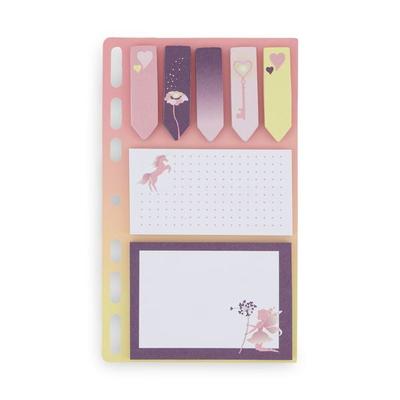
Sticky notes, FeeFarben, Formen, Fokus: Mit Diesem Bunten Haftnotiz-set Sind Deiner Kreativität Und Organisation Keine Grenzen Gesetzt. Dank Der Gelochten Trägerkarte Lässt Sich Das Set Einfach In Deinen Planer Oder Ordner Einheften, So Hast Du Deine Farbenfrohen...2,99 €*Versand: 2,95 €Sichere Weiterleitung zum Anbieter
-
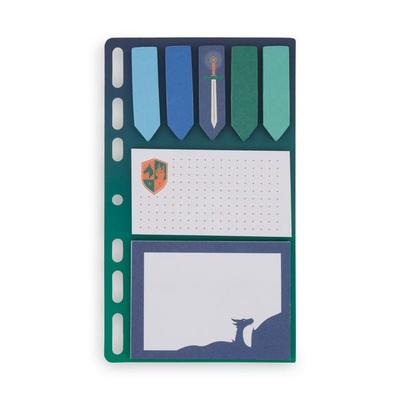
Sticky notes, DracheFarben, Formen, Fokus: Mit Diesem Bunten Haftnotiz-set Sind Deiner Kreativität Und Organisation Keine Grenzen Gesetzt. Dank Der Gelochten Trägerkarte Lässt Sich Das Set Einfach In Deinen Planer Oder Ordner Einheften,so Hast Du Deine Farbenfrohen...2,99 €*Versand: 2,95 €Sichere Weiterleitung zum Anbieter

-
Wo sind die Sticky Notes gespeichert?
Die Sticky Notes sind standardmäßig auf Windows-Computern im Verzeichnis C:\Users\%Benutzername%\AppData\Local\Packages\Microsoft.MicrosoftStickyNotes_8wekyb3d8bbwe\LocalState gespeichert. Dort befindet sich eine Datenbankdatei mit der Endung .sqlite, die alle Notizen enthält. Es ist wichtig, dass diese Datei nicht gelöscht oder verschoben wird, da sonst die Sticky Notes nicht mehr funktionieren. Es gibt auch Möglichkeiten, die Sticky Notes in der Cloud zu speichern, indem man sich mit einem Microsoft-Konto anmeldet und die Synchronisierung aktiviert. Dadurch können die Notizen auf verschiedenen Geräten abgerufen und bearbeitet werden. **
-
Wo speichert Sticky Notes die Daten?
Sticky Notes speichert die Daten standardmäßig in einer versteckten Datei mit der Endung ".sqlite" im Benutzerprofilordner. Diese Datei enthält alle Notizen sowie Einstellungen wie Farben und Größen. Die genaue Speicherort kann je nach Windows-Version variieren, ist aber normalerweise unter "C:\Users\Benutzername\AppData\Local\Packages\Microsoft.MicrosoftStickyNotes_8wekyb3d8bbwe\LocalState" zu finden. Es ist wichtig, diese Datei nicht zu verändern oder zu löschen, da dies zu Datenverlust führen kann. Man kann auch manuell ein Backup dieser Datei erstellen, um die Notizen bei Bedarf wiederherzustellen. **
-
Wo werden Sticky Notes gespeichert Windows 10?
Sticky Notes werden in Windows 10 im Verzeichnis "Microsoft\Sticky Notes" im Benutzerprofilordner gespeichert. Dieser Pfad lautet normalerweise "C:\Users\Benutzername\AppData\Local\Packages\Microsoft.MicrosoftStickyNotes_8wekyb3d8bbwe\LocalState". In diesem Ordner befinden sich Dateien mit der Endung ".sqlite", die die Notizen enthalten. Diese Dateien können mit einem geeigneten Programm wie beispielsweise SQLite-Datenbankbrowser geöffnet und bearbeitet werden. Es ist wichtig zu beachten, dass das direkte Bearbeiten dieser Dateien zu Datenverlust führen kann, daher ist es ratsam, vorher eine Sicherungskopie anzulegen. **
-
Wie benutzt man sticky Notes effektiv im Arbeitsalltag?
1. Verwende sticky Notes, um wichtige Aufgaben oder Erinnerungen zu notieren. 2. Nutze verschiedene Farben für unterschiedliche Kategorien oder Prioritäten. 3. Platziere die Notizen an gut sichtbaren Stellen, um sie regelmäßig im Blick zu haben. **


Wie kann man Sticky Notes auf dem Desktop anheften?
Um Sticky Notes auf dem Desktop anzuheften, können Sie die integrierte Sticky Notes-App in Windows verwenden. Öffnen Sie die App, klicken Sie mit der rechten Maustaste auf das Symbol in der Taskleiste und wählen Sie "An Taskleiste anheften" aus. Dadurch wird ein Symbol für Sticky Notes auf Ihrem Desktop angezeigt, auf das Sie klicken können, um die App zu öffnen. **
Wofür kann man sticky Notes im Alltag am besten verwenden?
Sticky Notes können im Alltag am besten verwendet werden, um wichtige Notizen zu hinterlassen, Erinnerungen zu setzen oder To-Do-Listen zu erstellen. Sie eignen sich auch gut, um Ideen festzuhalten oder Informationen zu organisieren. Zudem können sie als visuelle Hilfsmittel bei Präsentationen oder Brainstorming-Sitzungen verwendet werden. **
Top-Angebote
Produkte zum Begriff Lovely-Planet-Sticky-Notes:
-
Kaminski, Anna: Lonely Planet Experience AndaluciaLonely Planet Experience Andalucia , This latest edition of Lonely Planet's Experience Andalucía travel guide reveals exciting new ways to explore this iconic region with all the tools you need to create your own unique trip. Discover amazing local experiences from taking a spin around Seville's tapas scene to sample the best bite-sized dishes, to exploring the hills and pine forests of Grazalema on foot or by bike, and spotting whales and dolphins in the Strait of Gibraltar. Build a one-of-a-kind trip with Lonely Planet's Experience Andalucía travel guide: Our Experience guidebook format is led by local experts who provide in-the-know tips so you can plan the ultimate 1-2 week adventure Easy-to-use regional and activity-based itineraries help you get off the beaten track and tailor a trip to your interests Insider scoop on the best festivals, secret hangouts, hidden locations, tantalising local food scene and photo-worthy views Vibrant photography and maps including a pull-out map of Seville Connect with local traditions and trends through fun insights from understanding the fiery and unique art of Flamenco to tasting the region's famous tipples in the hip wine bars of Cádiz Practical information on money, getting around, unique places to stay and responsible travel, plus handy seasonal calendars on where to go , when to travel and what to pack QR codes unlock extra digital content , know-how and travel secrets Covers : Seville, Huelva, Cádiz & Gibraltar, Málaga, Córdoba, Jaén, Granada, Almería Create your own dream travel itinerary and get away from the everyday with Lonely Planet's Experience Andalucía. , > , Auflage: 2nd edition, Erscheinungsjahr: 20250218, Produktform: Kartoniert, Titel der Reihe: Lonely Planet Travel Guide##, Autoren: Planet, Lonely, Auflage: 25002, Auflage/Ausgabe: 2nd edition, Seitenzahl/Blattzahl: 258, Themenüberschrift: TRAVEL / Europe / Spain & Portugal~TRAVEL / Museums, Tours, Points of Interest~TRAVEL / Food, Lodging & Transportation / General, Keyword: Lonely Planet's Experience Andalucia is your guide to unforgettable experiences and local surprises. Wander along lively streets, explore the region's Moorish heritage and feast on mouth-watering tapas - all guided by local experts with fresh perspectives. Uncover Andalucia's best experiences and get away from the everyday!, Fachschema: Travel - Foreign, Warengruppe: TB/Reiseführer/Kunstreiseführer/Europa, UNSPSC: 49019900, Warenverzeichnis für die Außenhandelsstatistik: 49019900, Länge: 181, Breite: 140, Höhe: 17, Gewicht: 312, Produktform: Kartoniert, Genre: Importe,20,98 €*Versand: 0,00 €Sichere Weiterleitung zum Anbieter
-
Was bedeutet Sticky Notes?
Sticky Notes sind digitale Notizzettel, die auf dem Computerbildschirm angeheftet werden können, um wichtige Informationen oder Erinnerungen festzuhalten. Sie funktionieren ähnlich wie physische Haftnotizen, sind jedoch virtuell und können leicht verschoben, bearbeitet oder gelöscht werden. Sticky Notes sind eine praktische Möglichkeit, um sich an Aufgaben, Termine oder Ideen zu erinnern, ohne dabei Papier zu verschwenden. Sie sind in verschiedenen Betriebssystemen wie Windows oder Mac OS integriert und bieten eine einfache und effektive Möglichkeit, organisiert zu bleiben. **
-
Werden Sticky Notes gespeichert?
Ja, Sticky Notes werden auf dem Computer gespeichert. Sie werden in der Regel in einer speziellen Datei auf dem System gespeichert, die alle Informationen zu den erstellten Notizen enthält. Dadurch bleiben die Sticky Notes auch nach dem Neustart des Computers erhalten. Man kann die Sticky Notes auch manuell sichern, indem man die entsprechende Datei kopiert oder exportiert. Auf diese Weise gehen die Notizen nicht verloren, selbst wenn etwas mit dem System passiert. Es ist jedoch wichtig zu beachten, dass die Sticky Notes nur auf dem jeweiligen Computer gespeichert sind und nicht automatisch auf anderen Geräten synchronisiert werden. **
-
Wo sind die Sticky Notes gespeichert?
Die Sticky Notes sind standardmäßig auf Windows-Computern im Verzeichnis C:\Users\%Benutzername%\AppData\Local\Packages\Microsoft.MicrosoftStickyNotes_8wekyb3d8bbwe\LocalState gespeichert. Dort befindet sich eine Datenbankdatei mit der Endung .sqlite, die alle Notizen enthält. Es ist wichtig, dass diese Datei nicht gelöscht oder verschoben wird, da sonst die Sticky Notes nicht mehr funktionieren. Es gibt auch Möglichkeiten, die Sticky Notes in der Cloud zu speichern, indem man sich mit einem Microsoft-Konto anmeldet und die Synchronisierung aktiviert. Dadurch können die Notizen auf verschiedenen Geräten abgerufen und bearbeitet werden. **
-
Wo speichert Sticky Notes die Daten?
Sticky Notes speichert die Daten standardmäßig in einer versteckten Datei mit der Endung ".sqlite" im Benutzerprofilordner. Diese Datei enthält alle Notizen sowie Einstellungen wie Farben und Größen. Die genaue Speicherort kann je nach Windows-Version variieren, ist aber normalerweise unter "C:\Users\Benutzername\AppData\Local\Packages\Microsoft.MicrosoftStickyNotes_8wekyb3d8bbwe\LocalState" zu finden. Es ist wichtig, diese Datei nicht zu verändern oder zu löschen, da dies zu Datenverlust führen kann. Man kann auch manuell ein Backup dieser Datei erstellen, um die Notizen bei Bedarf wiederherzustellen. **
Ähnliche Suchbegriffe für Lovely-Planet-Sticky-Notes
-
Sticky notes, FeeFarben, Formen, Fokus: Mit Diesem Bunten Haftnotiz-set Sind Deiner Kreativität Und Organisation Keine Grenzen Gesetzt. Dank Der Gelochten Trägerkarte Lässt Sich Das Set Einfach In Deinen Planer Oder Ordner Einheften, So Hast Du Deine Farbenfrohen...2,99 €*Versand: 2,95 €Sichere Weiterleitung zum Anbieter
-
Sticky notes, DracheFarben, Formen, Fokus: Mit Diesem Bunten Haftnotiz-set Sind Deiner Kreativität Und Organisation Keine Grenzen Gesetzt. Dank Der Gelochten Trägerkarte Lässt Sich Das Set Einfach In Deinen Planer Oder Ordner Einheften,so Hast Du Deine Farbenfrohen...2,99 €*Versand: 2,95 €Sichere Weiterleitung zum Anbieter
-
Wo werden Sticky Notes gespeichert Windows 10?
Sticky Notes werden in Windows 10 im Verzeichnis "Microsoft\Sticky Notes" im Benutzerprofilordner gespeichert. Dieser Pfad lautet normalerweise "C:\Users\Benutzername\AppData\Local\Packages\Microsoft.MicrosoftStickyNotes_8wekyb3d8bbwe\LocalState". In diesem Ordner befinden sich Dateien mit der Endung ".sqlite", die die Notizen enthalten. Diese Dateien können mit einem geeigneten Programm wie beispielsweise SQLite-Datenbankbrowser geöffnet und bearbeitet werden. Es ist wichtig zu beachten, dass das direkte Bearbeiten dieser Dateien zu Datenverlust führen kann, daher ist es ratsam, vorher eine Sicherungskopie anzulegen. **
-
Wie benutzt man sticky Notes effektiv im Arbeitsalltag?
1. Verwende sticky Notes, um wichtige Aufgaben oder Erinnerungen zu notieren. 2. Nutze verschiedene Farben für unterschiedliche Kategorien oder Prioritäten. 3. Platziere die Notizen an gut sichtbaren Stellen, um sie regelmäßig im Blick zu haben. **
-
Wie kann man Sticky Notes auf dem Desktop anheften?
Um Sticky Notes auf dem Desktop anzuheften, können Sie die integrierte Sticky Notes-App in Windows verwenden. Öffnen Sie die App, klicken Sie mit der rechten Maustaste auf das Symbol in der Taskleiste und wählen Sie "An Taskleiste anheften" aus. Dadurch wird ein Symbol für Sticky Notes auf Ihrem Desktop angezeigt, auf das Sie klicken können, um die App zu öffnen. **
-
Wofür kann man sticky Notes im Alltag am besten verwenden?
Sticky Notes können im Alltag am besten verwendet werden, um wichtige Notizen zu hinterlassen, Erinnerungen zu setzen oder To-Do-Listen zu erstellen. Sie eignen sich auch gut, um Ideen festzuhalten oder Informationen zu organisieren. Zudem können sie als visuelle Hilfsmittel bei Präsentationen oder Brainstorming-Sitzungen verwendet werden. **
* Alle Preise verstehen sich inklusive der gesetzlichen Mehrwertsteuer und ggf. zuzüglich Versandkosten. Die Angebotsinformationen basieren auf den Angaben des jeweiligen Shops und werden über automatisierte Prozesse aktualisiert. Eine Aktualisierung in Echtzeit findet nicht statt, so dass es im Einzelfall zu Abweichungen kommen kann. ** Hinweis: Teile dieses Inhalts wurden von KI erstellt.